
Sprievodca nastavením fotopasce BUNATY
Prejdeme si kompletné nastavenie fotopasce BUNATY FULL HD pekne krok za krokom. Celý proces nastavovania je veľmi jednoduchý a zvládne ho naozaj každý behom pár minút.
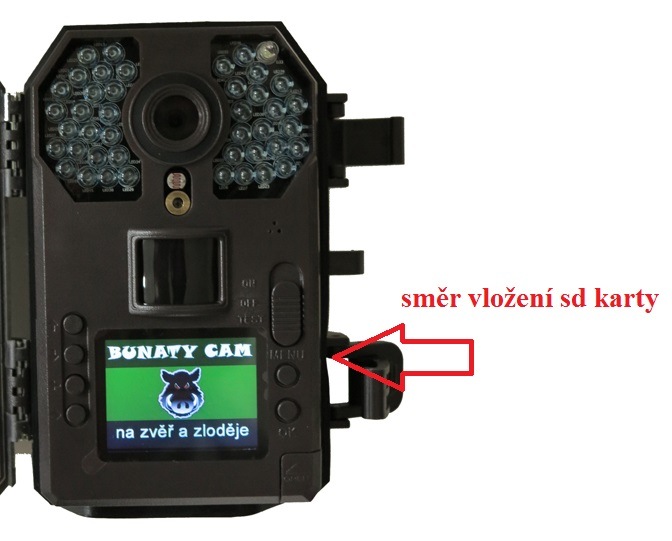
1. Do fotopasce vložte SD kartu, smer vloženia je znázornený na obrázku. Je lepšie používať kvalitné SD a SDHC pamäťové karty s kapacitou od 8 do 32 GB. Upozorňujeme, že bez vloženia pamäťovej karty nebude fotopasca fungovať, pretože nedisponuje internou pamäťou.

2. Stlačte tlačidlo OPEN v pravom spodnom rohu fotopasce a zo spodnej časti fotopasce vysuňte batériový box. Do batériového boxu vložte 8 kusov AA batérií. V batériovom boxe je vyznačený smer polarity batérií. Rada: najlepšie výsledky dosiahnete vložením lítiových batérií. Ak nebudete dlhšiu dobu fotopascu používať, batérie vyberte, vytečené batérie môžu fotopascu nenávratne poškodiť – záruka sa na toto poškodenie nevzťahuje!
3. Po vložení batérií, zasunutí boxu a vložení SD karty, prepnite tlačidlo z polohy OFF na TEST.


4. Na displeji fotopasce sa hneď zobrazí úvodná obrazovka. Upozornenie: sila signálu a informácie o operátorovi sa zobrazia iba v prípade, že fotopasca disponuje GSM module.
Samotné nastavenie fotopasce
- POZOR! Ak fotopasca bude 1 minútu bez stlačenia tlačidla, fotopasca sa automaticky vypne!
- Fotopasca má celkom 6 nastavovacích tlačidiel, 4 v ľavej časti označenej šípkou a dve tlačidlá v pravej časti vedľa displeja označené "MENU" a "OK"
- Stlačením tlačidla menu sa zobrazí prvá položka nastavenia:
- Listovanie v menu vykonávame pomocou štyroch tlačidiel vľavo od displeja.
- Prvé dve tlačidlá hore slúžia na listovanie v menu (hore a dole v smere šípok), ďalšie dve tlačidlá dolu slúžia na zmenu označenej položky.
- Akúkoľvek zmenu a prevedenie potvrdíme tlačidlom OK.
- Tlačidlom MENU sa vždy môžeme vrátiť na úvodnú obrazovku.
- Vybrať jazyk - tu môžeme zvoliť jazyk menu fotopasce - prednastavená je Čeština.
- Nastavenie fotoaparátu - označením položky OK vstúpime do hlavného menu fotopasce, kde môžeme nastaviť jednotlivé parametre a funkcie
- SMTP / MMS nastavenie (Táto položka sa zobrazuje len pri modeloch s GSM) - tu sa zobrazia jednotlivé parametre potrebné k zasielaniu fotografií alebo emailov. V tejto položke menu nemožno nič pomocou tlačidiel meniť, slúži len na overenie správnosti údajov nahraných z PC.

Zvolili sme v prvom menu položku nastavenie fotoaparátu. Teraz sa presunieme do hlavného menu nastavenia fotopasce, kde môžeme nastavovať všetky dôležité položky.
- Režim - máte možnosť zvoliť režim fotografovania, video sekvencie, alebo kombinácia fotografovanie + video - v tomto režime fotopasca nasníma jednu fotografiu a následne začne natáčať video v nastavenej dĺžke
- Rozlíšenie fotografie - zvolíte rozlíšenie fotografií v MP
- Rozlíšenie videa - zvolíte rozlíšenie video sekvencií
- FOTO Séria - máte možnosť zvoliť sekvenciu až troch snímok urobených tesne za sebou. Ak fotopasca zaznamená pohyb, môže zaobstarať až 3 snímky tesne za sebou - všetko podľa Vášho nastavenia!


-
- Dĺžka videa - máte možnosť zvoliť dĺžku video sekvencie až 1 minútu - POZOR - príliš dlhé videá majú veľký vplyv na vydrž batérie
- Zvuková signalizácia - máte možnosť vypnúť "pípanie" tlačidiel
- Nastavenie hodín - v tejto položke nastavujete dátum a čas, ktorý sa následne bude zobrazovať na fotografiách
- Pevný čas - tu môžete nastaviť časové obdobie, od kedy do kedy má byť fotopasca aktívna
- Časový interval - Ak je táto funkcia v polohe zapnuté - fotopasca bude fotografovať v pravidelne nastavenom intervale, bez ohľadu na to, či zaznamená pohyb - bude zhotovovať tzv. časozberné snímky
- PIR interval - jedna z najdôležitejších funkcií a nastavení, tu nastavujete časové oneskorenie medzi jednotlivými snímkami pri zaznamenaní pohybu. Príklad: Ak je PIR interval nastavený na 1 minútu, fotopasca zaznamená pohyb, urobí fotografiu alebo video podľa Vášho nastavenia a následne sa na 1 minútu vypne. Po minúte sa zapne a čaká, či pred fotopascou pohyb je, alebo nie je. Ak pohyb stále je, zaobstará ďalšiu snímku, ak pohyb už nie je, je aktivovaná a čaká až zaznamená ďalší pohyb.
! POZOR! Ak používate fotopascu s GSM modulom, odporúčame nastaviť PIR interval na 1- až 2 minúty minimálne, žiadna fotopasca nestihne odosielať snímky rýchlejšie! - Citlivosť - tu máte možnosť nastaviť citlivosť pohybových čidiel
- Časová pečiatka - Ak je funkcia zapnutá, bude na zhotovenej fotografii dátum a čas. Ak je funkcia nastavená na vypnuté - bude zhotovená fotografia bez uvedeného času a dátumu!
- Továrenské nastavenie - tu môžete fotopascu reštartovať do továrenského nastavenia
- Stiahnite si PC-software - tu máte možnosť vygenerovať na SD kartu softvér pre nastavenie fotopasce pre zasielanie fotografií na mobil alebo email - táto položka je aktívna iba pri fotopasci s GSM modulom
- Verzia - tu máte možnosť nahliadnuť na číselné označenie softvéru fotopasce


Ďalšie funkcie fotopasce
Aktivácia laserového ukazovátka:
Ak je fotopasca v úvodnej obrazovke – tzn. nie je aktivované menu, ale na obrazovke sa Vám zobrazuje práve aktuálne snímaný obraz, stlačte v ľavej rade tlačidiel druhé tlačidlo zospodu, aktivuje sa laserový lúč, ktorým môžete fotopascu presne namieriť na sledované miesto. Rovnakým tlačidlom potom máte možnosť laser vypnúť!
Prehliadanie fotografií
Zhotovené fotografie a videá si môžete prezerať vo Vašom PC, tak ako z bežného digitálneho fotoaparátu!
SD kartu vložíte do čítačky pamäťových kariet alebo pripojíte fotopascu k PC pomocou USB kábla, ktorý je súčasťou dodávky!
Ďalšou možnosťou je prezeranie priamo na LCD monitore fotopasce, postup je nasledujúci:
Ak je fotopasca v úvodnej obrazovke – tzn. nie je aktivované menu, ale na obrazovke sa Vám zobrazuje práve aktuálne snímaný obraz, stlačte ľavé úplne spodné tlačidlo - na displeji sa zobrazí posledná urobená fotografia. Pre listovanie medzi zábermi použijete dve guľaté tlačidlá nad sebou v ľavej časti displeja úplne hore.
Ak pri prezeraní fotografií stlačíte tlačidlo „MENU“, máte možnosť vymazať aktuálne zobrazenú fotografiu alebo zmazať všetky zhotovené fotografie na SD karte!
Návrat na úvodnú obrazovku vykonáte stlačením tlačidla „OK“.
Fotografovanie
Ak sú všetky funkcie nastavené, prepnite prepínač z polohy TEST do polohy „OFF“ a následne do polohy „ON“, na fotopasci zabliká 5x biela led dióda - následne je fotopasca aktivovaná a čaká na záznam pohybu.
Nastavenie GSM fotopasce BUNATY
Nižšie uvedený postup sa vzťahuje iba pre model fotopasce s GSM modulom - s anténou!
Čo budeme potrebovať: FOTOPASCU BUNATY s GSM bránou. SIM kartu rovnakú, aká sa používa v bežnom mobilnom telefóne. E-mail s koncovkou @seznam.cz a počítač, bohužiaľ bez neho to nejde.
TIP! Odporúčame fotopascu nastaviť na zasielanie fotografií na e-mail! Je to najlacnejšie a najefektívnejšie riešenie! Platíte iba za internet v mobile a nemusíte riešiť, koľko fotografií Vám fotopasca odošle! Ak sa fotopasca nastaví na zasielanie ako MMS na mobil, platíte za každú fotografiu cca 6 Kč - výsledné náklady môžu byť veľké! Preto je najjednoduchšie zakúpiť nejakú predplatenú dobíjaciu kartu, napríklad VODAFONE, kdekoľvek v trafike - náklady sú potom cca 150 Kč mesačne za neobmedzené množstvo odoslaných fotografií!
TIP! Vytvorte si email na www.seznam.cz s koncovkou ...@seznam.cz. Tento email bude slúžiť len pre zasielanie fotografií z fotopasce. V nastavení emailu si môžete nastaviť SMS upozornenia o doručenej fotografii na email, tzn. pokiaľ fotopasca pošle fotografiu na email, na mobil Vám dorazí SMS upozornenie - (sms je úplne zadarmo) máte tak okamžitý prehľad, čo sa deje pred Vašou fotopascou!
SIM karta OVERENIE: SIM kartu, ktorú vložíte do fotopasce treba vopred overiť, či je naozaj funkčná a nie je zablokovaný PIN kód. Dôrazne odporúčame si naozaj všetko overiť a nespoliehať na prípadné informácie od operátora, že SIM karta je funkčná, PIN odblokovaný atď.
- Vložte SIM kartu do bežného, najlepšie „múdreho“ mobilného telefónu a telefón zapnite - telefón po Vás nesmie chcieť PIN KÓD! Tzn. telefón musí normálne nabehnúť bez toho, aby vyžadoval zadanie PIN kódu. Ak po Vás bude chcieť zadať PIN KÓD, zadajte ho a počkajte, až telefón úplne nabehne. Teraz je teda potrebné PIN kód odblokovať, bez tohto kroku odosielanie cez gsm bránu fotopasce nebude nikdy fungovať. Je to potrebné urobiť priamo v menu v mobilnom telefóne - v každom mobile môže byť toto nastavenie iné – štandardne býva v menu „NASTAVENIA“ položka „ZABEZPEČENIE“, kde je možnosť nastavenia zamedzenia vyžadovania PIN kódu.
Teraz znovu vyskúšajte, keď mobilný telefón zapnete a vypnete, či po Vás bude požadovať PIN KÓD! Mobilný telefón musí nabehnúť bez požiadavky zadať PIN KÓD!
- Ak ste si na 100% istí, že mobilný telefón PIN kód nepožaduje a nabehol, vyskúšajte, či je SIM karta naozaj aktívna a nikdy nespoliehajte na informácie od operátora! Tzn. ideálne vyskúšajte, či sú všetky funkcie SIM aktívne, vyskúšajte, či možno odosielať MMS (zašlite si skúšobnú MMS na iný mobil), vyskúšajte, či Vám funguje internet a či možno normálne telefonovať. Ak používate predplatenú kartu, overte si, či máte dostatočný kredit! Nespoliehajte na domnienku, že kreditu je dosť atď. Všetko si naozaj preverte, ušetríte si tým mnohokrát veľa času a trápenia!
3. Stiahnite si PC softvér na SD kartu - prepnite fotopascu do polohy TEST - stlačte tlačidlo menu - zvoľte položku „nastavenia fotoaparátu“ ľavým tlačidlom vpravo od displeja druhým zhora zíďte v menu až na predposlednú položku s názvom Stiahnite si PC Software - položku označte a stlačte tlačidlo „OK“. Teraz je Softvér uložený na SD karte fotopasce.
- Rozbaľte zložku PCTOOL, otvorte vo Vašom počítači stiahnutý softvér s označením CameraSetup.exe.
- Rozbaľte rolovacie menu a zvoľte položku SMTP-CAMERA.
- Kliknite na položku SMTP SETUP.
- Zobrazí sa Vám tabuľka, kde vyplníte iba nasledujúce položky!
- SMTP mode - manuál
- GPRS status VGA
- APN internet
- smtp server - smtp.seznam.cz
- Sender - uvediete Váš vytvorený email s koncovkou seznam.cz
- Port - 25
- Password - napíšete heslo do emailu uvedeného v kolónke "Sender"
- Email1 - uvediete email, na ktorý majú chodiť fotografie! Môže byť rovnaký ako v kolónke „Sender“.
NIČ INÉ NETREBA VYPLŇOVAŤ- (country, operátor atď..).
POZOR! Toto nastavenie platí pre bežné SIM karty Vodafone, O2, T-mobile.
Ak je tabuľka nastavená, zvoľte tlačidlo SELECT, zobrazí sa Vám prieskumník a Vy vyberiete cestu k SD karte fotopasce a označíte ju!
Cestu len k SD karte, k žiadnej žltej zložke, ktorá by na SD karte prípadne bola vytvorená!
Ak je cesta vybratá, stlačte tlačidlo GENERATE!
Teraz bol na SD kartu vygenerovaný nastavovací súbor!
Fotopascu, ak je pripojená k PC, odpojte. Skontrolujte, či je vo fotopasci vložená SIM karta a SD karta s nastavovacím súborom. Prepnite fotopascu do polohy test! Ak bol Váš postup správny, na obrazovke sa ukáže červený nápis AKTUALIZÁCIA ÚSPEŠNÁ. Teraz fotopascu vypnite a znovu prepnite do polohy. Pred spustením fotopasce do polohy ON preverte nastavenia fotopasce!
Režim - musí byť zvolený na FOTO!
Pevný čas - vypnuté (Nastavenie pevného času, ak potrebujete, vykonajte až v okamihu, kedy dostanete prvé fotografie na email a budete mať istotu, že je fotopasca dobre nastavená na odosielanie fotografií).
Časový interval - vypnuté (Nastavenie pevného času, ak potrebujete, vykonajte až v okamihu, kedy dostanete prvé fotografie na email a budete mať istotu, že je fotopasca dobre nastavená na odosielanie fotografií).
PIR Interval - musí byť zvolené zapnuté - stlačte OK a čas nastavte ideálne aspoň na 2 minúty!
Ak je všetko nastavené, fotopascu vypnite a následne prepnite do polohy „ON“.
Fotopasca Vám bude odosielať fotografie na nastavený email. Prosím, majte na pamäti, že odoslanie prvej fotografie môže trvať až niekoľko minút!
